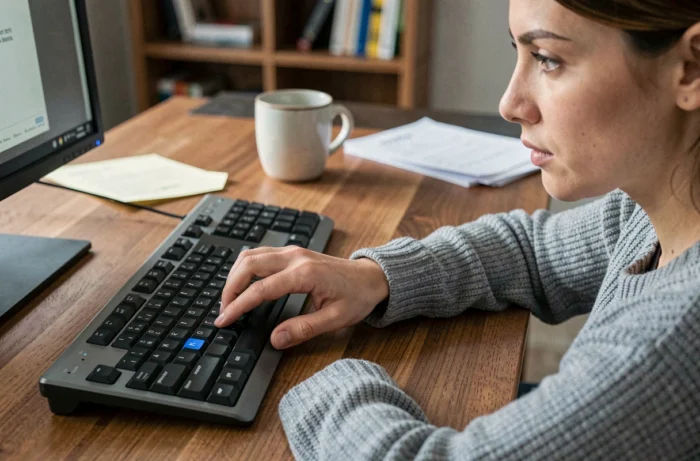
Sur un clavier AZERTY standard, la touche Home occupe le même emplacement physique que sur un QWERTY, mais son comportement réel dépend du système d’exploitation, de l’application ouverte et du contexte (zone de texte, navigateur, explorateur de fichiers). La plupart des guides en ligne listent des raccourcis sans distinguer ces cas. Résultat : des utilisateurs testent une combinaison dans un navigateur et obtiennent un effet différent de celui annoncé pour un traitement de texte.
Touche Home sur AZERTY : comportement selon le système et l’application
La confusion la plus fréquente concerne la différence entre déplacement du curseur et défilement de la fenêtre. Dans un éditeur de texte sous Windows, appuyer sur Home place le curseur au début de la ligne active. Dans l’Explorateur de fichiers, la même touche fait défiler la fenêtre jusqu’au premier élément de la liste, sans notion de curseur textuel.
Sur un MacBook, la touche Home physique n’existe pas sur la plupart des modèles récents. Elle est remplacée par Fn + flèche gauche pour atteindre le début d’une ligne. Pour remonter au début d’un document entier, c’est Fn + flèche haut. La documentation Microsoft pour Word sur Mac confirme que ⌘ + flèche gauche produit un effet comparable, mais uniquement dans Word, pas dans toutes les applications.
Un article détaillé sur la touche home du clavier AZERTY recense ces distinctions entre plateformes et contextes d’usage.
| Action | Windows (zone de texte) | Windows (Explorateur) | MacBook (Word) | Navigateur web |
|---|---|---|---|---|
| Home seul | Curseur au début de la ligne | Défilement vers le premier élément | Fn + ← : début de la ligne | Défilement en haut de la page |
| Ctrl + Home | Curseur au début du document | Sélection du premier fichier | ⌘ + ← ou Fn + ↑ | Haut de la page (identique) |
| Maj + Home | Sélection jusqu’au début de la ligne | Aucun effet standard | Maj + Fn + ← | Sélection dans un champ texte uniquement |
| Ctrl + Maj + Home | Sélection jusqu’au début du document | Aucun effet standard | Maj + Fn + ↑ | Aucun effet dans la page |
Ce tableau met en évidence un point rarement signalé : Home dans un navigateur web ne déplace pas un curseur de texte, sauf si le focus est dans un champ de saisie. En dehors d’un champ, la touche provoque un défilement vertical, ce qui n’a rien à voir avec la fonction de navigation textuelle décrite dans la majorité des tutoriels.

Raccourcis Home pour la sélection de texte sous Windows
L’usage le plus productif de la touche Home sur un clavier AZERTY Windows concerne la sélection rapide. Maj + Home sélectionne tout le texte entre le curseur et le début de la ligne. Cette combinaison fonctionne dans Word, LibreOffice, Notepad, et la plupart des éditeurs de code.
Pour étendre la sélection au document entier depuis la position du curseur, Ctrl + Maj + Home fait le travail en une seule frappe. Comparé à un clic-glisser ou à un Ctrl + A (qui sélectionne tout sans distinction), cette méthode offre un contrôle précis sur la portion sélectionnée.
- Maj + Home : sélection du curseur jusqu’au début de la ligne courante, utile pour supprimer ou remplacer un début de phrase
- Ctrl + Maj + Home : sélection du curseur jusqu’au tout début du document, pratique pour copier un en-tête ou un bloc introductif
- Ctrl + Home (sans Maj) : simple repositionnement au début du document sans sélection, l’équivalent d’un « retour en haut » instantané
Ces trois combinaisons couvrent la quasi-totalité des besoins de navigation et de sélection associés à Home. Le point de vigilance reste la cohérence : les raccourcis ne sont pas toujours transposables d’une disposition de clavier à l’autre. Microsoft précise que ses tableaux de raccourcis pour Word se réfèrent au clavier américain. Sur un AZERTY, les touches sont physiquement aux mêmes emplacements, mais certains raccourcis impliquant des caractères spéciaux peuvent varier.
Touche Home sur Mac : les combinaisons Fn qui remplacent la touche absente
L’absence de touche Home dédiée sur les MacBook déroute les utilisateurs habitués à Windows. Apple a choisi de combiner la touche Fn avec les flèches directionnelles pour reproduire le comportement.
Fn + flèche gauche remplace Home et place le curseur au début de la ligne dans un éditeur de texte. Fn + flèche haut remonte au début du document. Ces substitutions fonctionnent dans la plupart des applications natives (TextEdit, Pages, Notes), mais leur comportement dans des applications tierces dépend de la façon dont le développeur a implémenté la gestion des raccourcis.
Dans Word pour Mac, Microsoft a ajouté ⌘ + flèche gauche comme alternative pour atteindre le début de la ligne. Les deux méthodes coexistent, ce qui peut créer de la confusion quand on passe d’une application à l’autre sur le même Mac.
Quand la touche Home ne fait rien
Certaines applications web (tableurs en ligne, éditeurs de texte embarqués dans des CMS) interceptent les événements clavier et neutralisent Home ou ses combinaisons. Dans Google Sheets, par exemple, Ctrl + Home renvoie à la cellule A1, ce qui correspond à la logique tableur et non à un défilement de page.
Dans un champ de formulaire HTML basique, Home fonctionne normalement pour le curseur texte, mais Ctrl + Home n’a aucun effet visible dans un formulaire web puisqu’il n’y a pas de « document » au sens d’un traitement de texte.
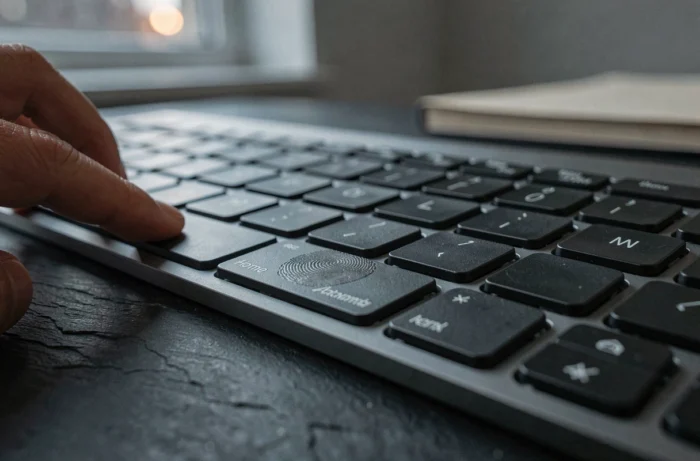
AZERTY et raccourcis clavier : pourquoi tester avant de copier une liste
La documentation Microsoft signale explicitement que ses raccourcis sont conçus pour le clavier américain. Sur un AZERTY français, les touches de navigation (Home, End, Page Up, Page Down) restent identiques, mais les combinaisons impliquant des caractères alphanumériques ou des symboles peuvent produire des résultats différents.
Avant d’intégrer un raccourci trouvé en ligne dans vos habitudes de travail, la seule méthode fiable consiste à le tester dans l’application et sur le système que vous utilisez réellement. Un raccourci valide dans Word sous Windows peut ne rien produire dans LibreOffice sous Linux, ou déclencher une action différente dans un terminal.
La touche Home reste un outil de navigation sous-exploité sur AZERTY, à condition de distinguer ses trois contextes d’action : déplacement du curseur, sélection de texte et défilement de fenêtre. Maîtriser cette distinction suffit pour éviter les frustrations et gagner en rapidité sur n’importe quelle plateforme.